Переход с ViPNet на КриптоПРО
 На сегодняшний день ViPNet CSP и КриптоПРО CSP - это самые популярные программы-криптопровайдеры, обеспечивающие работу алгоритмов шифрования ГОСТ. Иногда возникает необходимость перенести ключи шифрования и публичные сертификаты из формата одной программы в другую. Рассмотрим алгоритм переноса из ViPNet в КриптоПро
Перенос закрытых ключей и сертификатов из ViPNet CSP 1) в КриптоПРО CSP 2) под Windows делается в три этапа. Сначала нужно экспортировать закрытый ключ и сертификат. Затем сконвертировать 3) и импортировать закрытый ключ в КриптоПРО и установить сертификат ключа в хранилище текущего пользователя.
- Запускаем ViPNet, выбираем сертификат экспортируемого ключа, открываем его свойства
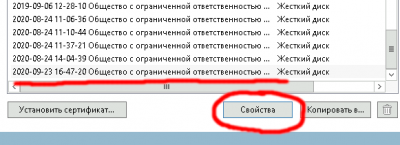
- В окне свойств жмём кнопку Открыть
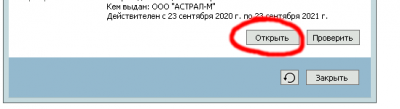
- В окошке сертификата переходим на вкладку Состав и нажимаем кнопку Копировать в файл
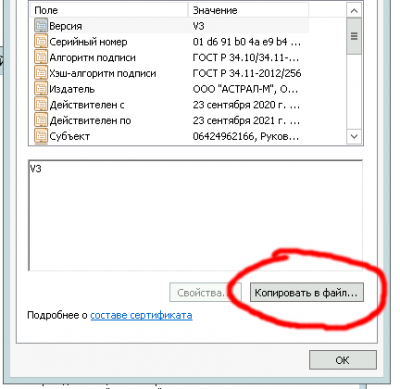
- Запустится мастер экспорта сертификатов, нажимаем Далее
- Выбираем Да, экспортировать закрытый ключ
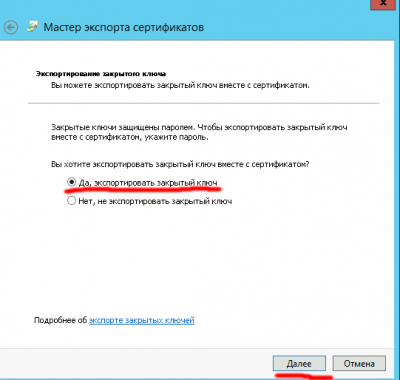
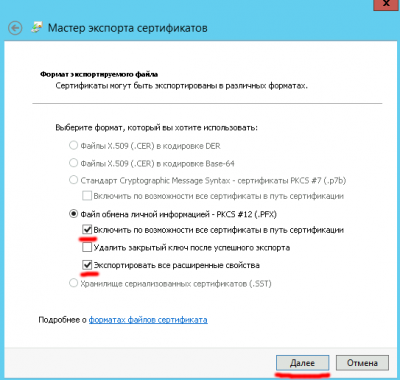
- Установим галочки на Включить по возможности… и Экспортировать все…
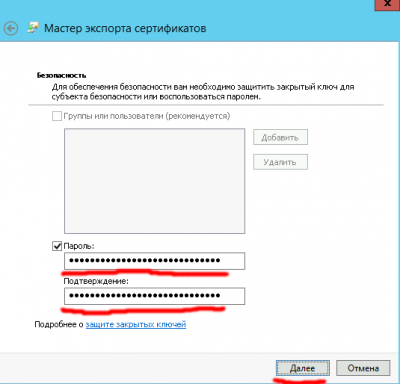
- Установим пароль, чтобы зашифровать файл секретного ключа (потом этот пароль понадобится при импорте закрытого ключа на другом компьютере)
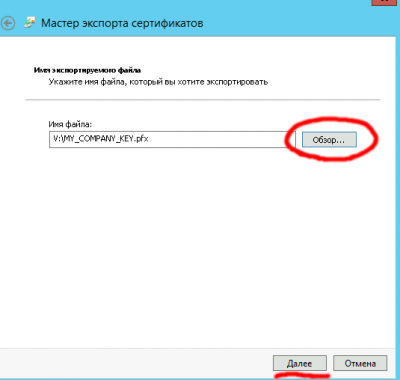
- Выбираем путь сохранения файла (например, на флешке) и имя файла
- Нажимаем Готово. Файл сохранится в файл-контейнер с расширением
pfx
Следующим шагом будет экспорт сертификата. Это не обязательный шаг, так как сертификат можно извлечь и из файла-контейнера с закрытым ключом. Но для удобства хранения и опознания лучше сохранить файл сертификата рядом с контейнером закрытого ключа с похожим именем 4). По аналогии с предыдущими шагами запускаем мастер экспорта сертификатов.
- На этот раз выбираем Нет, не экспортировать закрытый ключ
- Выбираем первый пункт Файлы… в кодировке DER
- Выбираем путь для сохранения и имя файла, называем так же как и закрытый ключ, чтобы получилась пара
- Сохраняем
Далее нужно импортировать ключ в криптопровайдер КриптоПРО CSP (например, на другом компьютере). Так как подходы к работе с закрытыми ключами у разных криптопровайдеров отличаются, то импортировать придётся с помощью фирменной утилиты p12tocp. Которая перед импортом конвертирует ключ в нужный формат. Качаем по ссылке и распаковываем утилиту в удобный каталог, например C:\tools. Запускаем командную строку, переходим в этот каталог и выполняем команду со следюущими параметрами:
С:\Tools>p12util.x64.exe -p12tocp -rdrfolder V: -contname MY_COMPANY -sg -passp12 123456 -infile V:\MY_COMPANY_KEY.pfx
Где V: - это флешка, на которую мы сохраним ключ в формате КриптоПРО
MY_COMPANY - название контейнера в КриптоПРО
-sg - параметр Установить ключ как ключ подписи
123456 - пароль, которым мы зашифровали файл-контейнер при экспорте закрытого ключа
V:\MY_COMPANY_KEY.pfx - путь к контейнеру с экспортированным закрытым ключом
После успешной конвертации и импорта ключ можно увидеть в окне программы КриптоПРО (Пуск - Все программы - КриптоПРО - КриптоПРО CSP), закладка Сервис, Просмотреть сертификаты в контейнере, Обзор. Он будет находится на флешке V: и называться MY_COMPANY. Чтобы установить сертификат от этого закрытого ключа достаточно выбрать ключ, нажать Далее и кнопку Установить. После подтверждения установки сертификат будет добавлен в хранилище сертификатов Личное текущего пользователя и этой парой ключ-сертификат можно пользоваться.